Crear cursos y lecciones de prueba gratis
Crea un curso con capítulos y lecciones, publícalo, deja que los visitantes prueben una lección gratis y elige el orden de tus cursos.
Crear el curso
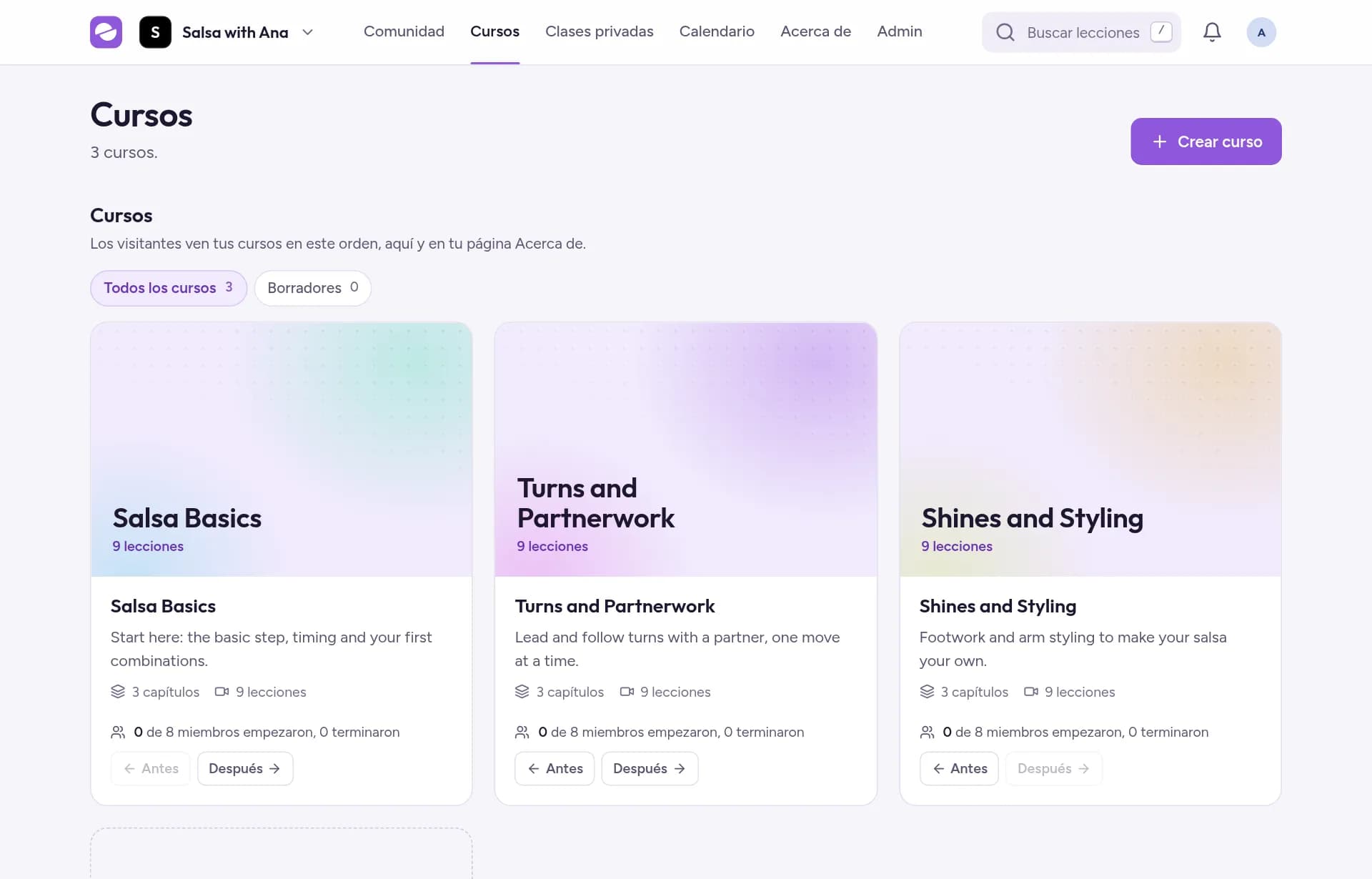
Ve a Cursos y toca Crear curso.
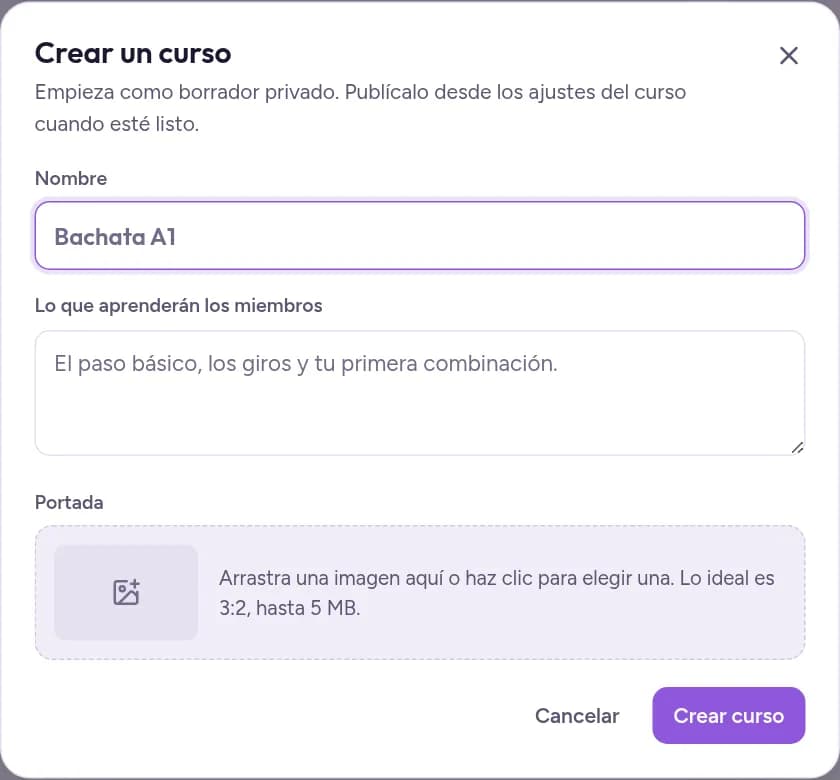
Escribe un Nombre, explica Lo que aprenderán los miembros y créalo. Un curso nuevo empieza como borrador privado: solo tú lo ves hasta que lo publiques.
Añadir capítulos y lecciones
Abre el curso y toca Editar el contenido.
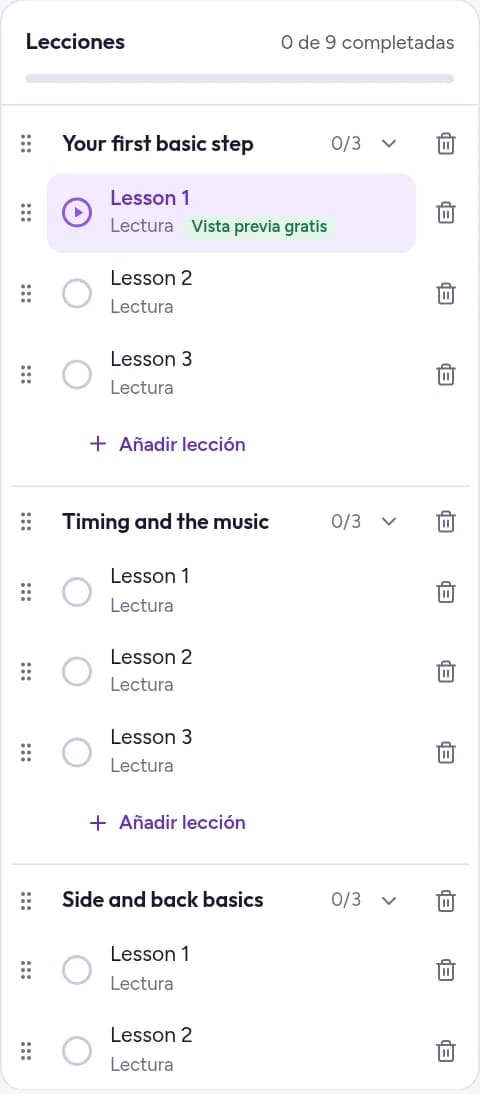
Abre la lista de lecciones: toca el botón Lecciones debajo del título del curso (en una pantalla ancha, la lista está siempre a la izquierda). Usa Añadir capítulo y Añadir lección para construir el curso.
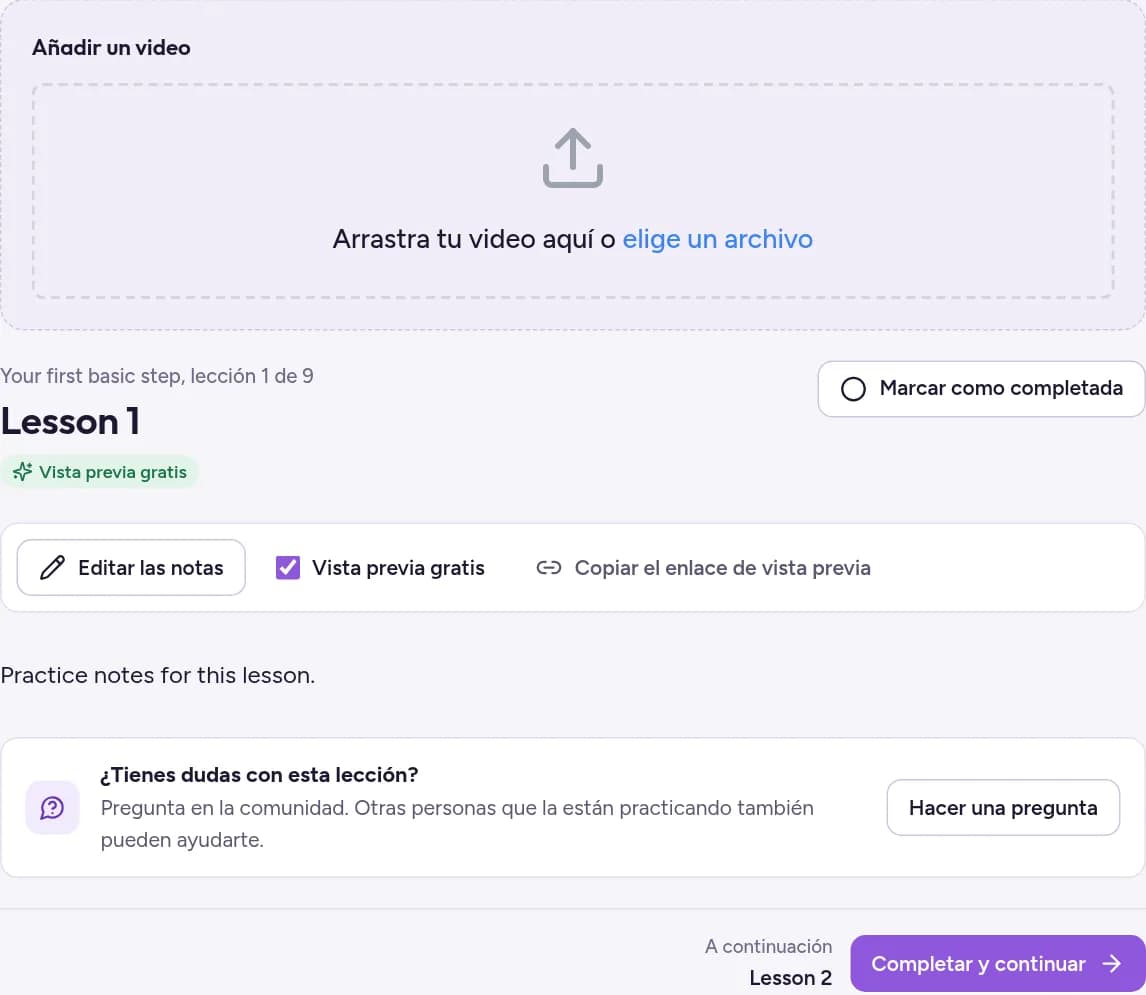
En cada lección, añade un video en Añadir un video (toca elige un archivo para buscarlo en tu teléfono o tu computadora). Para el texto, toca Añadir notas (Editar las notas si la lección ya tiene), escribe y toca Guardar notas. El video tarda unos minutos en procesarse después de subirlo.
Toca Terminar de editar cuando acabes.
Publicar el curso
En el curso, toca Ajustes del curso. En Quién puede verlo, elige Publicado y toca Guardar cambios. Ahora todos tus miembros lo ven en Cursos.
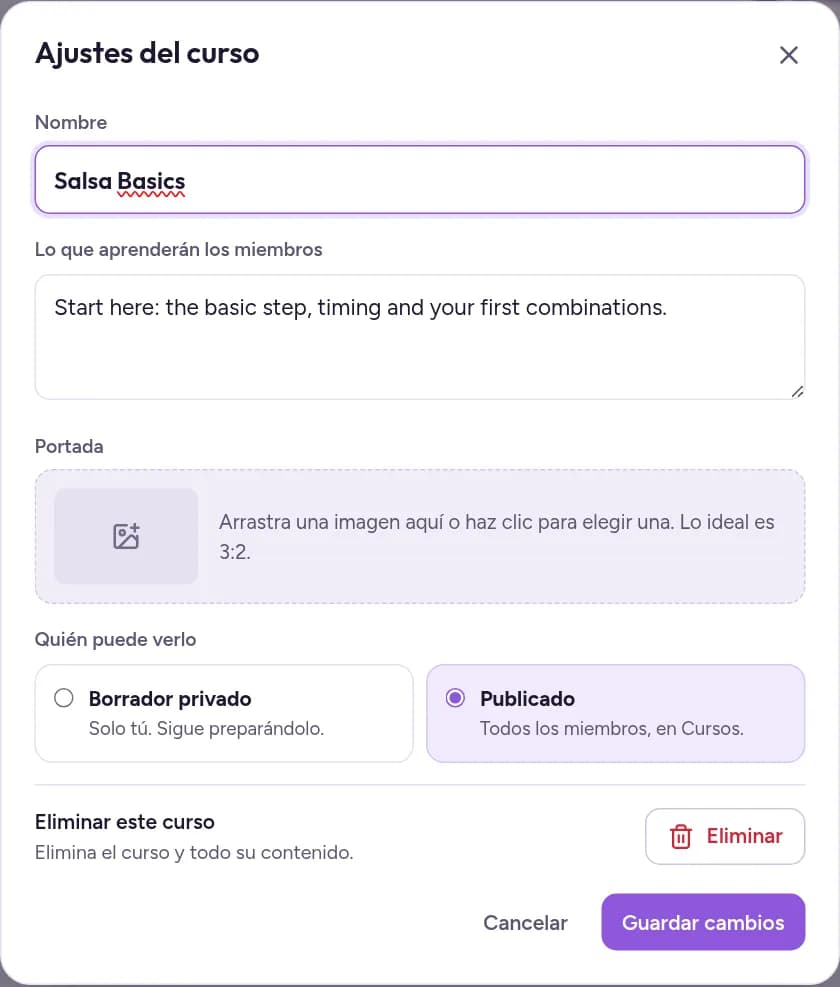
Ahí mismo puedes añadir una imagen de Portada. Lo mejor es una imagen en formato 3:2.
Ofrecer una lección gratis a los visitantes
Cualquiera puede ver una lección en vista previa gratis, incluso antes de unirse. Es la mejor forma de mostrar cómo enseñas.
En Editar el contenido, abre la lección y marca Vista previa gratis.
Tu página Acerca de muestra ahora un botón Ver gratis en ese curso. Usa Copiar el enlace de vista previa para compartir la lección en Instagram o WhatsApp.
Elegir el orden de tus cursos
En Cursos, usa Antes y Después en cada curso para moverlo. Tus miembros ven los cursos en este orden, y los visitantes ven el mismo orden en tu página Acerca de.
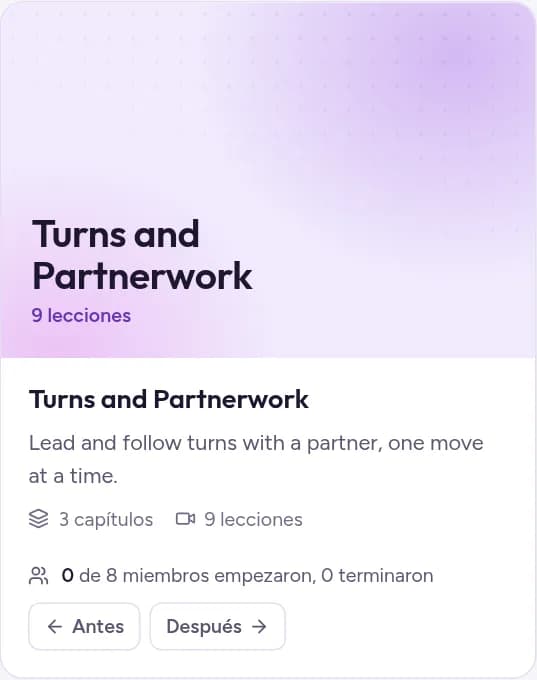
Mientras no muevas ningún curso, el más reciente aparece primero. Cuando eliges un orden, los cursos nuevos se añaden al final.
Guías relacionadas
- Editar tu página Acerca deTu página Acerca de es lo que ven los visitantes antes de unirse. Añade tu historia y un video de bienvenida, ordena los bloques y revísala como visitante.
- Poner precio y cobrarConfigura los cobros, elige un precio mensual y un plan anual opcional, y consulta la comisión de la plataforma.