Créer des cours et des leçons d'essai gratuites
Construisez un cours avec des chapitres et des leçons, publiez-le, laissez les visiteurs essayer une leçon gratuitement et choisissez l'ordre de vos cours.
Créer le cours
Allez dans Cours et appuyez sur Créer un cours.
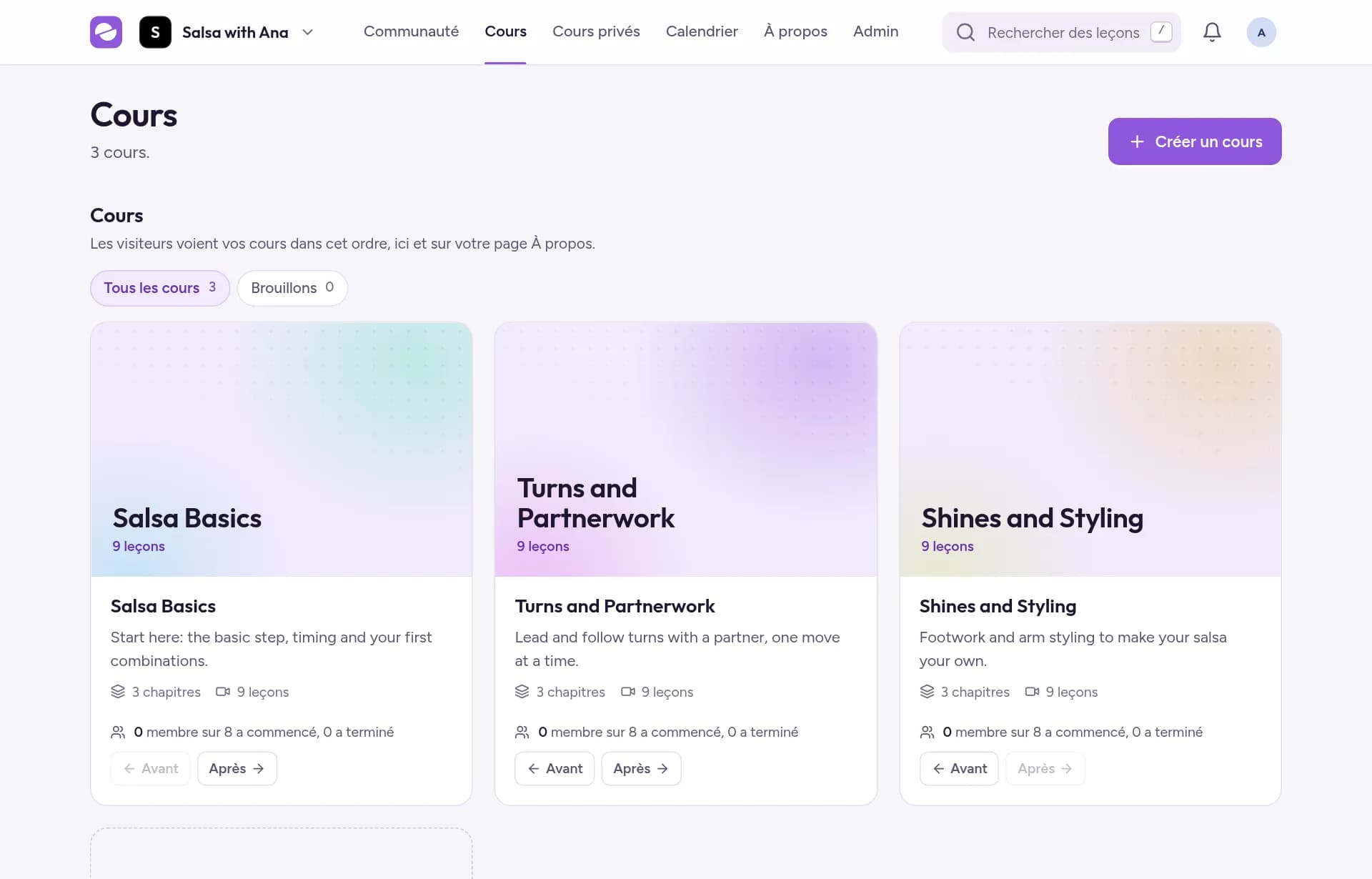
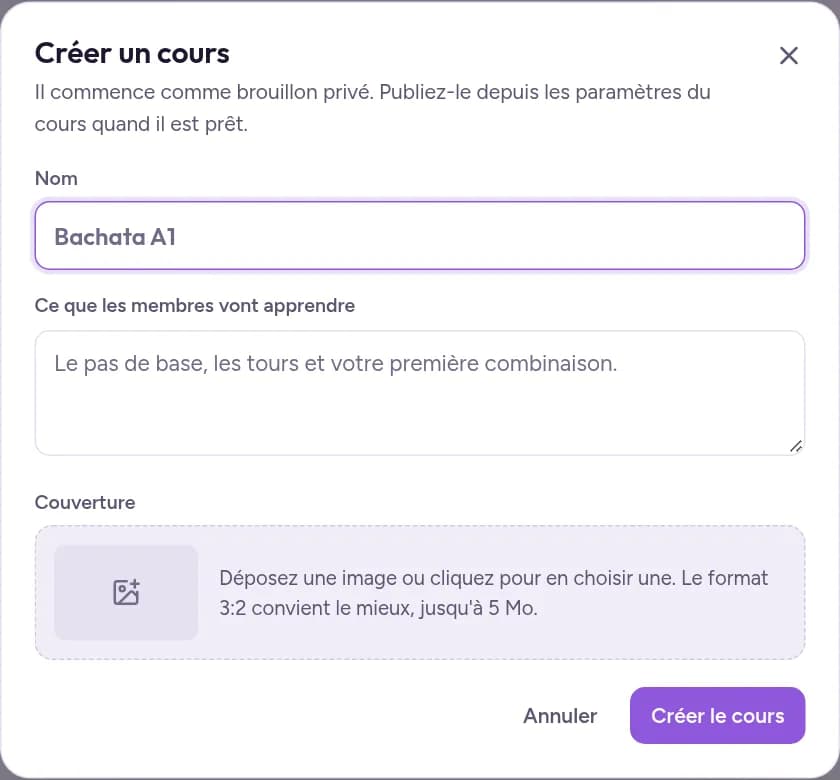
Donnez-lui un Nom, indiquez Ce que les membres vont apprendre, puis créez-le. Un nouveau cours démarre en brouillon privé : il n'est visible que par vous jusqu'à sa publication.
Ajouter des chapitres et des leçons
Ouvrez le cours et appuyez sur Modifier le contenu.
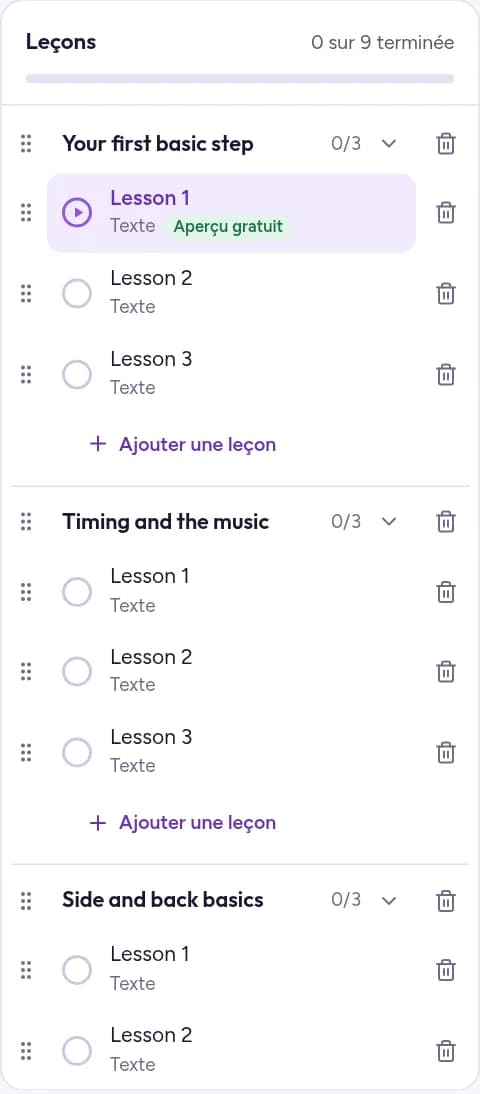
Ouvrez la liste des leçons : appuyez sur le bouton Leçons sous le titre du cours (sur un grand écran, la liste est toujours à gauche). Utilisez Ajouter un chapitre et Ajouter une leçon pour construire le cours.
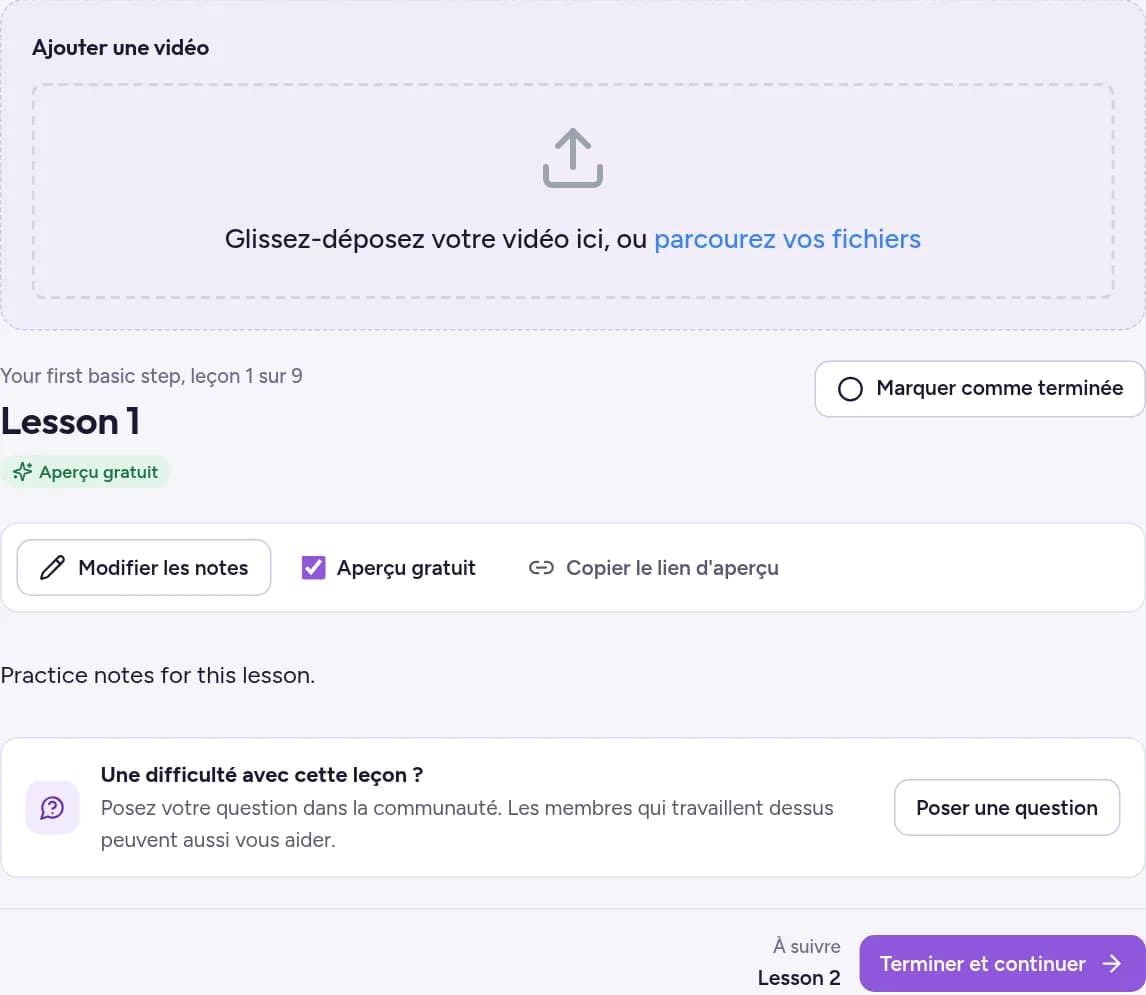
Dans chaque leçon, ajoutez une vidéo sous Ajouter une vidéo (appuyez sur parcourez vos fichiers pour en choisir une sur votre téléphone ou votre ordinateur). Pour le texte, appuyez sur Ajouter des notes (Modifier les notes si la leçon en a déjà), écrivez, puis appuyez sur Enregistrer les notes. Une fois envoyée, une vidéo met quelques minutes à être prête.
Appuyez sur Terminer la modification quand vous avez fini.
Publier le cours
Dans le cours, appuyez sur Paramètres du cours. Sous Qui peut le voir, choisissez Publié, puis appuyez sur Enregistrer les modifications. Tous vos membres le trouvent désormais dans l'onglet Cours.
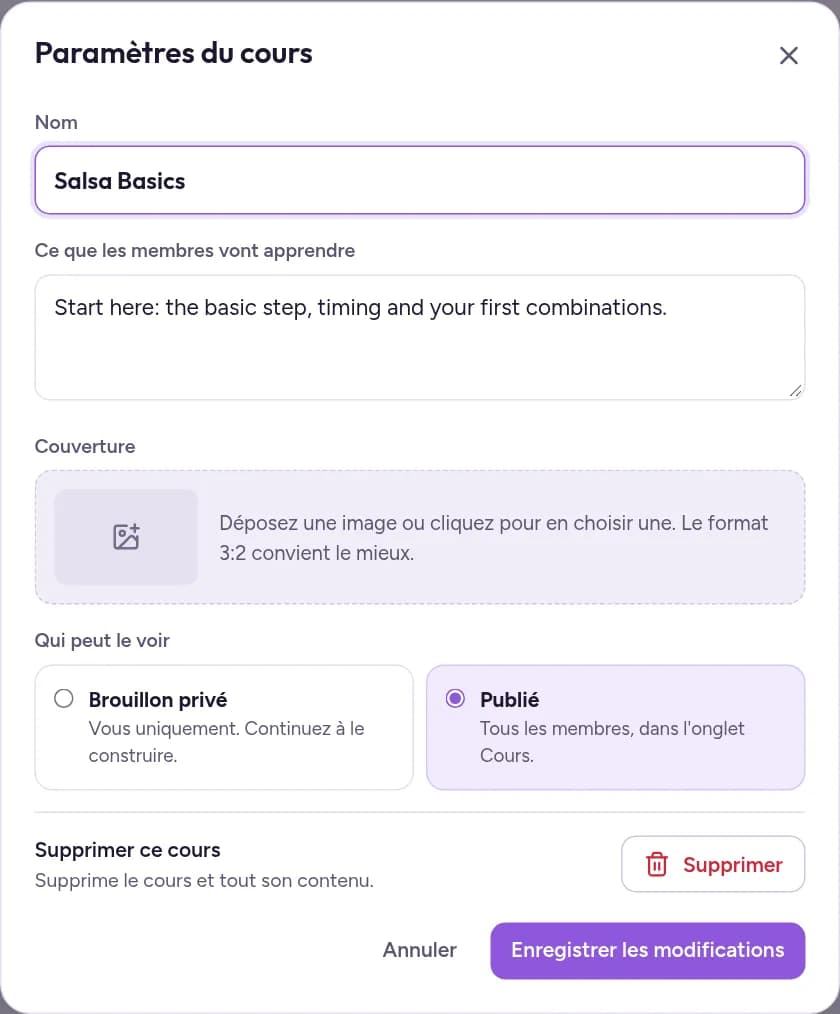
Au même endroit, vous pouvez ajouter une image de Couverture. Une image au format 3:2 donne le meilleur résultat.
Offrir une leçon gratuite aux visiteurs
Tout le monde peut regarder une leçon en aperçu gratuit, même sans avoir rejoint votre communauté. C'est le meilleur moyen de montrer votre façon d'enseigner.
Dans Modifier le contenu, ouvrez la leçon et cochez Aperçu gratuit.
Votre page À propos affiche alors un bouton Voir gratuitement pour ce cours. Utilisez Copier le lien d'aperçu pour partager la leçon sur Instagram ou WhatsApp.
Choisir l'ordre de vos cours
Dans Cours, utilisez Avant et Après sur chaque cours pour le déplacer. Vos membres voient vos cours dans cet ordre dans l'onglet Cours, et les visiteurs voient le même ordre sur votre page À propos.
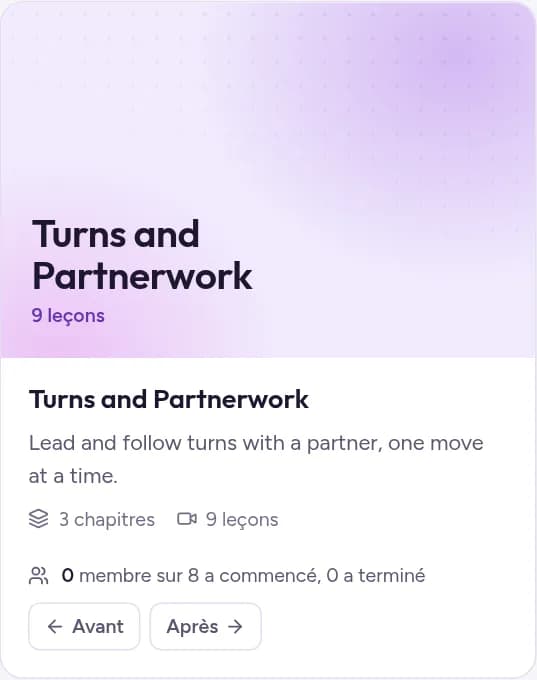
Tant que vous n'avez déplacé aucun cours, le plus récent apparaît en premier. Une fois l'ordre choisi, les nouveaux cours s'ajoutent à la fin.
Guides associés
- Modifier votre page À proposVotre page À propos est ce que les visiteurs voient avant de vous rejoindre. Ajoutez votre histoire et une vidéo de bienvenue, organisez les blocs et vérifiez le résultat comme un visiteur.
- Fixer votre tarif et recevoir vos paiementsConfigurez les versements, choisissez un tarif mensuel et, si vous le souhaitez, un abonnement annuel, et découvrez les frais de plateforme.