Programmer et donner des cours en direct
Programmez un cours en direct une seule fois ou chaque semaine, lancez-le depuis votre téléphone ou votre ordinateur, et gardez l'enregistrement pour vos membres.
Programmer un cours en direct
Allez dans Calendrier et appuyez sur Programmer un cours en direct.
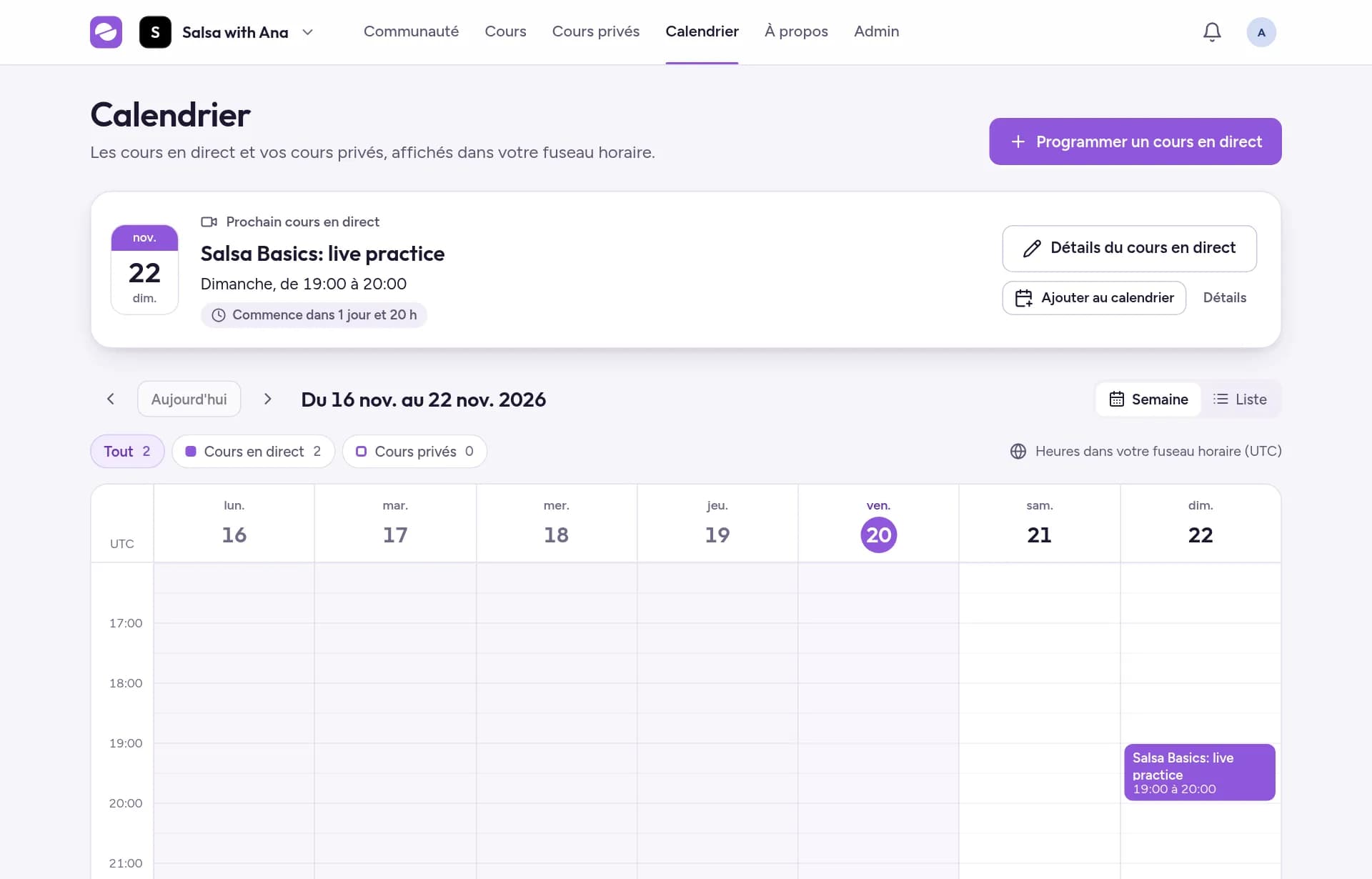
Remplissez le Nom du cours en direct, le champ Au programme, la Date, l'Heure de début et la Durée.
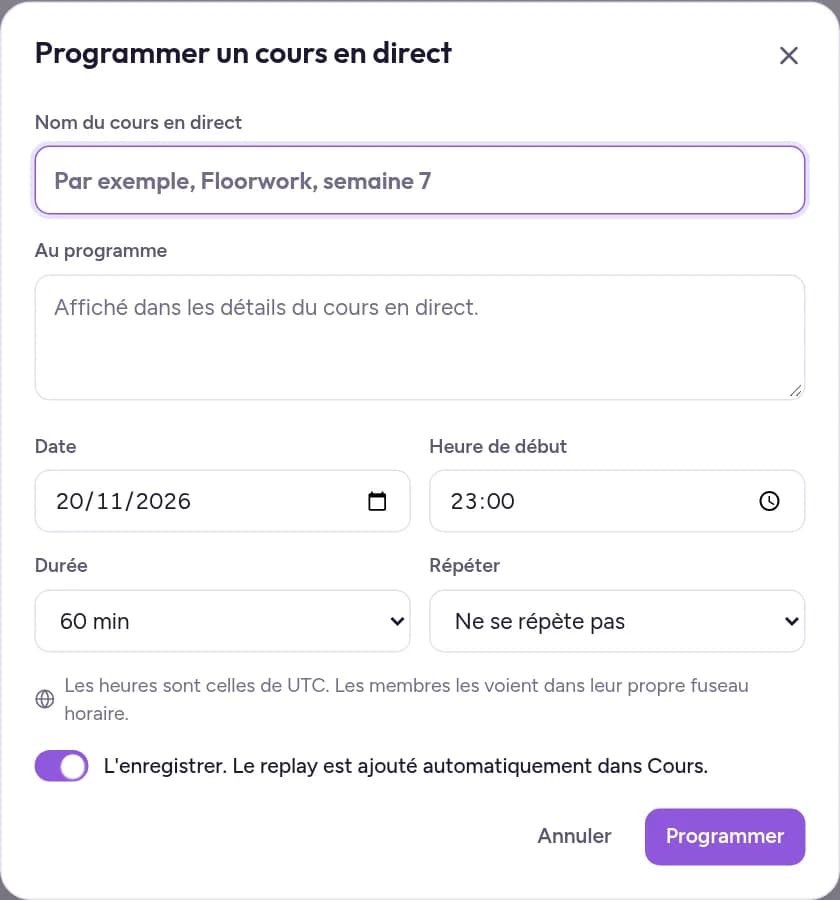
Pour enseigner chaque semaine, choisissez une option dans Répéter, par exemple tous les mardis pendant 4, 6 ou 12 semaines.
L'option L'enregistrer est activée par défaut : le replay va donc dans l'onglet Cours. Désactivez-la si vous n'en voulez pas, puis appuyez sur Programmer. Vos membres reçoivent un rappel par e-mail environ 30 minutes avant le cours en direct.
Lancer le cours en direct
À partir de 15 minutes avant le début, Démarrer le cours en direct apparaît sur le cours dans le Calendrier. (Sur la page de votre communauté, la carte Prochain cours en direct affiche Rejoindre le cours en direct, qui ouvre le même cours.) Appuyez dessus, puis encore sur Rejoindre le cours en direct, et autorisez la caméra et le micro quand votre navigateur le demande. Vos membres le rejoignent avec Rejoindre le cours en direct.
Modifier ou annuler un cours en direct
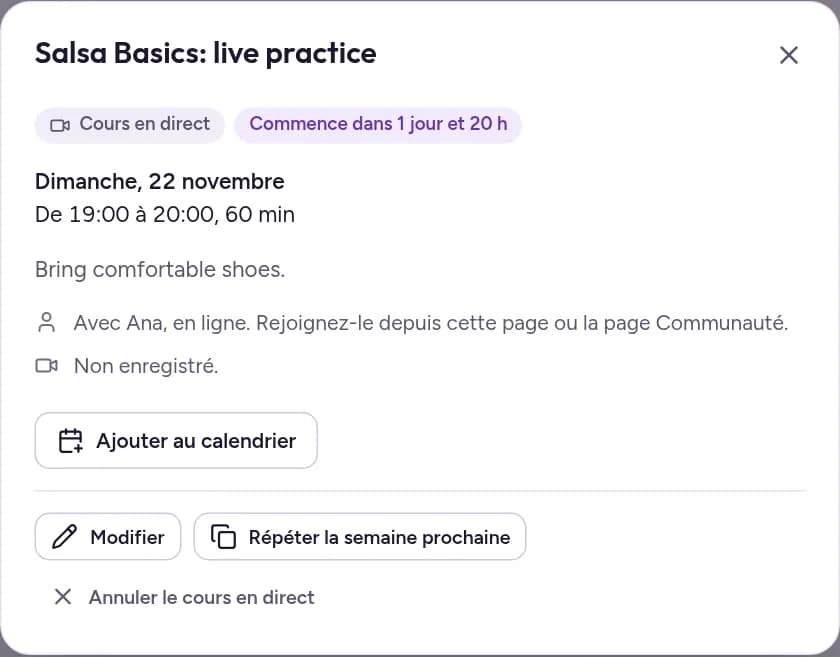
Appuyez sur un cours en direct dans le Calendrier pour choisir Modifier, Répéter la semaine prochaine ou Annuler le cours en direct.
Partager les enregistrements
Quelques minutes après la fin d'un cours en direct enregistré, l'enregistrement est ajouté à Replays des cours en direct dans l'onglet Cours. Au début, il n'est visible que par vous :
Dans l'onglet Cours, appuyez sur Voir les 3 replays (avec votre propre nombre) à côté de Replays des cours en direct.
Appuyez sur Paramètres du cours, choisissez Publié sous Qui peut le voir, puis appuyez sur Enregistrer les modifications. Dès lors, vos membres y trouvent chaque nouvel enregistrement.
Guides associés
- Créer des cours et des leçons d'essai gratuitesConstruisez un cours avec des chapitres et des leçons, publiez-le, laissez les visiteurs essayer une leçon gratuitement et choisissez l'ordre de vos cours.
- Proposer des cours privésCréez un type de cours privé avec son tarif et ses conditions d'annulation, ajoutez les créneaux que vos élèves peuvent réserver, et donnez les cours privés réservés en vidéo.