Gérer votre communauté depuis votre téléphone
Repérez-vous sur un téléphone, ajoutez Dance-Hub à votre écran d'accueil et découvrez à quoi sert chaque bouton.
Vous repérer
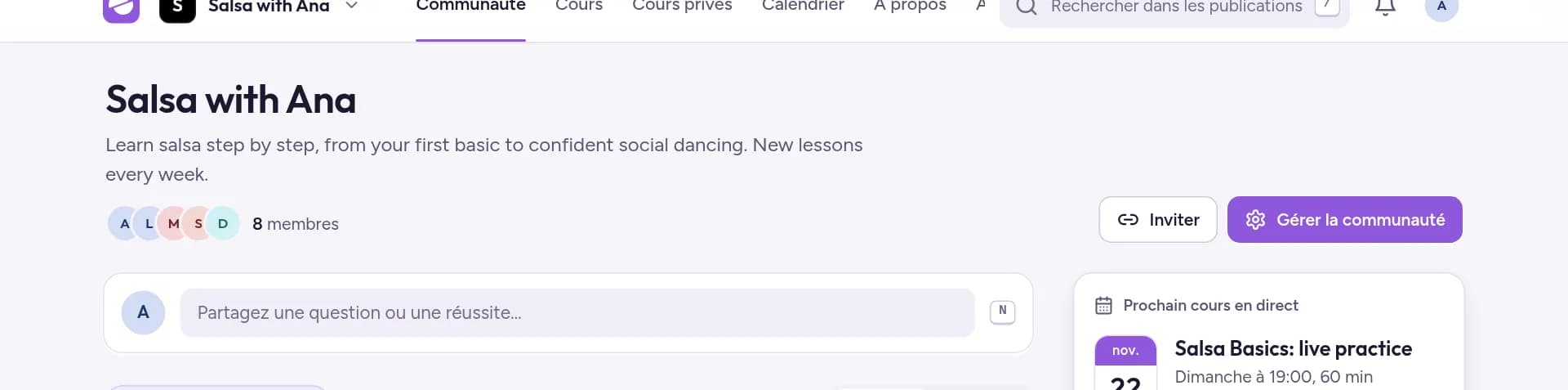
Sur un téléphone, la barre en bas de l'écran mène à Communauté, Cours, Cours privés et Calendrier. Appuyez sur Plus pour votre page À propos, Admin, Changer de communauté, Mon tableau de bord et Paramètres.
Ajouter Dance-Hub à votre écran d'accueil
- Sur un iPhone, ouvrez votre communauté dans Safari, appuyez sur le bouton de partage (sur les iPhone récents, il peut se trouver d'abord sous •••), puis sur Sur l'écran d'accueil.
- Sur Android, ouvrez-la dans Chrome, appuyez sur le menu (les trois points), puis sur Ajouter à l'écran d'accueil.
Ensuite, il suffit d'appuyer sur l'icône pour ouvrir votre communauté.
Voir à quoi sert un bouton
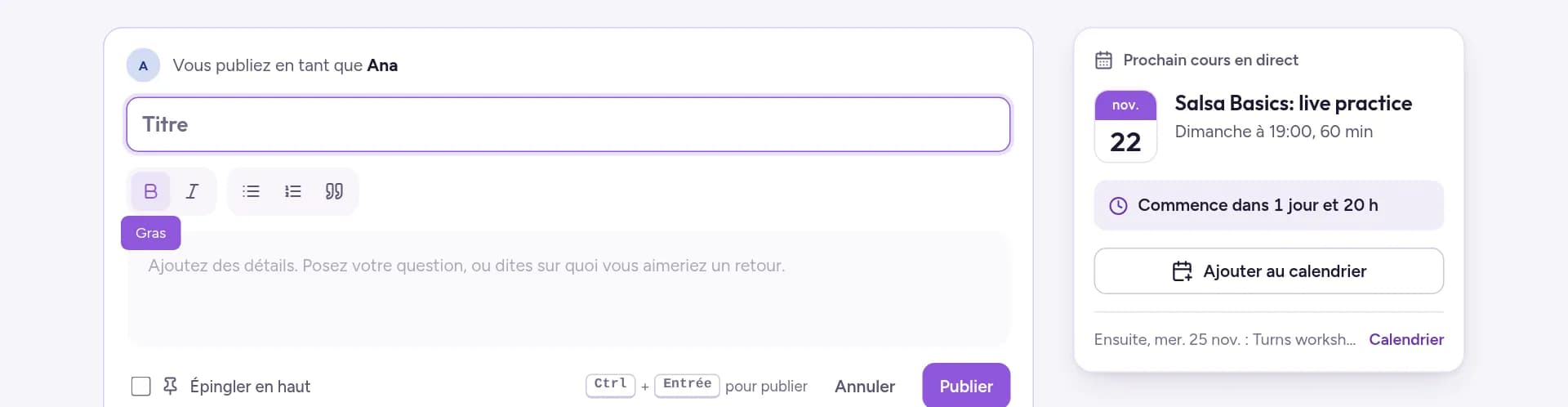
Dans les publications, les notes de leçon et les textes de la page À propos, les boutons de l'éditeur sont de petites icônes. Appuyez sur l'une d'elles et son nom s'affiche un instant, par exemple Gras ou Titre 1. Le même appui applique la mise en forme.
Envoyer des vidéos depuis votre téléphone
Quand vous ajoutez une vidéo à une leçon ou à votre page À propos, le lien parcourez vos fichiers ouvre les photos et les vidéos de votre téléphone. Restez sur la page jusqu'à la fin de l'envoi. Pour en savoir plus, consultez Créer des cours et des leçons d'essai gratuites.
Guides associés
- Bien démarrer : créer votre communautéCréez votre communauté, choisissez ce que vous proposez, suivez la liste de configuration et invitez vos premiers membres.
- Modifier votre page À proposVotre page À propos est ce que les visiteurs voient avant de vous rejoindre. Ajoutez votre histoire et une vidéo de bienvenue, organisez les blocs et vérifiez le résultat comme un visiteur.
- Créer des cours et des leçons d'essai gratuitesConstruisez un cours avec des chapitres et des leçons, publiez-le, laissez les visiteurs essayer une leçon gratuitement et choisissez l'ordre de vos cours.